A. TUTORIAL ABOUT FILE SHARING
Atur pengaturan Network Sharing pada komputer Anda
Sebelum Anda memulai proses File Sharing atau berbagi file antar komputer, Anda harus mengatur dulu pengaturan Network Sharing pada laptop Anda. Caranya adalah sebagai berikut:
- Buka Control Panel pada komputer Windows Anda
- Pilih Network and Sharing Center
- Klik tulisan “Change advanced sharing settings” pada bagian kiri layar
- Pada jendela “Advanced sharing settings”,cari profil yang sedang Anda pakai. Ada 2 profil yang tersedia, yaitu “Home or Work” dan “Public”. Bagaimana cara mengetahuinya? Anda cukup melihat profil yang terdapat kalimat Current Profile.
Pada bagian ini, Anda akan dihadapkan pada beberapa kategori pengaturan. Berikut penjelasan dari tiap kategori:
- Network Discovery. Biasanya ketika dinyalakan, komputer yang terhubung pada suatu jaringan akan mencari perangkat lain yang terhubung pada jaringan yang sama. Begitu juga dengan komputer lain yang mungkin bisa menemukan komputer anda dalam jaringan yang Anda pakai. Pilihan ini berfungsi untuk mengatur apakah komputer Anda bisa ditemukan oleh komputer lain atau tidak.
- File and Printer Sharing. Pengaturan ini harus dinyalakan jika Anda hendak berbagi file atau sharing antar komputer. Pilih “Turn on file and printer sharing”
- Public Folder Settings. Ketika pengaturan ini diaktifkan, Anda bisa berbagi file melalui folder Public pada komputer Anda dengan komputer lain. Folder Public ini juga digunakan oleh semua komputer yang terhubung dalam jaringan yang Anda gunakan untuk saling mengakses data pada komputer Anda. Namun, ada yang harus diperhatikan dari cara sharing antar komputer ini. Jangan mengaktifkan pengaturan ini jika Anda berada di jaringan umum, kecuali jika Anda percaya akan keamanan jaringan tersebut. Jika Anda berada di jaringan dalam rumah atau kantor, Anda boleh mengaktifkan pilihan ini.
- Media Streaming. Pengaturan ini membolehkan Anda untuk mengakses file multimedia seperti gambar, video, dan musik dengan menggunakan software Windows Media Player. Untuk mengubah pengaturannya, klik “Choose media streaming options…”.
- File Sharing Connection, Pengaturan ini berfungsi untuk enkripsi koneksi pada jaringan yang sedang aktif. Windows secara default telah mengatur enkripsi 128-bit. Jika ada anggota jaringan Anda yang masih menggunakan enkripsi 40 atau 56 bit, sebaiknya pilih “…that use 40 or 56-bit encryption”
- Password protected sharing, pengaturan ini mengharuskan orang lain yang hendak mengakses file atau dokumen yang telah Anda bagikan untuk mempunyai username dan password, dimana kedua hal tersebut dibuat di komputer Anda.
- Homegroup Connection, Secara default, Windows telah mengatur Homegroup agar mempunyai password yang sama pada tiap komputer yang sudah tergabung. Namun hal tersebut tidak direkomendasikan untuk keamanan. Oleh karena itu, pilih “Allow Windows to manage homegroup connections”
Share file yang ingin dibagikan
Setelah mengatur beberapa pengaturan pada Network Sharing, selanjutnya Anda share beberapa file yang Anda inginkan. Caranya adalah sebagai berikut:
- Buka Windows Explorer
- Pilih dulu folder mana yang ingin Anda share. Kemudian klik kanan pilih “Share with” > “Specific people”
- Di bagian ini Anda tambahkan user “Everyone”, kemudian klik Add. Jika Everyone sudah ditambahkan, klik “Share”.
- Setelah itu akan dapat konfirmasi “Your Folder is Shared”, kemudian klik “Done”.
Selain file atau folder, Anda juga bisa berbagi file yang terdapat pada drive komputer Anda kepada orang lain. Berikut caranya:
- Tentukan dulu drive mana yang ingin dibagikan. Lalu, klik kanan pada drive yang akan dibagikan, kemudian pilih share with > advanced sharing.
- Klik Advanced sharing.
- Beri tanda centang pada “Share this folder”.
- Klik “Permissions” untuk menambahkan user serta mengatur permission dari user tersebut.
- Klik “Add” jika Anda ingin menambahkan user atau grup. Jika Anda ingin membagikannya untuk semua orang, pilih “Everyone”. Lalu atur permissions-nya.
- Klik OK.
- Kembali lagi ke jendela Properties. Sekarang Anda beralih ke tab security. Klik tombol Edit untuk menambahkan user serta mengatur permissions.
- Klik “Add” untuk menambahkan user
- Pada jendela “Select User or Group”, klik “Advanced”.
- Pada bagian ini, Anda bisa memilih user apa saja yang bisa mengakses data yang Anda share. Klik “Find now” terlebih dulu agar daftar user-nya muncul. Kemudian pilih “Everyone”.
- Klik OK.
- Pada object names yang sudah terisi, klik OK.
- Atur permissionnya. Caranya klik Everyone, lalu atur permission sesuai keinginan Anda. Terakhir klik OK.
Cek koneksi jaringan Anda
Untuk mengecek apakah Anda sudah bisa sharing dengan komputer lain, caranya adalah dengan mengetikkan Internet Protocol (IP) address dari komputer yang ingin Anda akses filenya pada kolom alamat Windows Explorer. Cara cek IP Address dari komputer rekan Anda adalah coba cek Properties pada Network and Sharing Center. Contoh, alamat IP komputer rekan Anda adalah 192.168.40.34. Maka Anda ketikan “\\192.168.40.34” pada kolom alamat Windows Explorer Anda. Selain menggunakan cara tersebut, Anda juga bisa langsung mengakses file rekan Adan melalui menu Network di bagian kiri bawah Windows Explorer. Cari nama komputer rekan Anda, lalu klik pada nama komputer rekan Anda.
B. TUTORIAL ABOUT PRINTER SHARING
Pertama-tama kamu harus memastikan dahulu pengaturan File and Printer Sharing sudah dalam keadaan aktif, berikut ini caranya
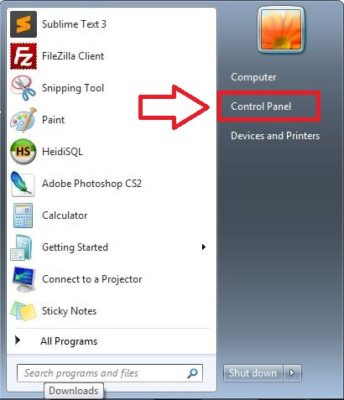
- Buka control panel dari start menu
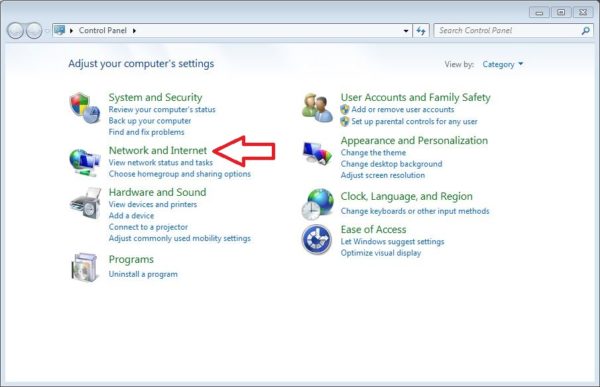
- Kemudian pilih Netword and Internet
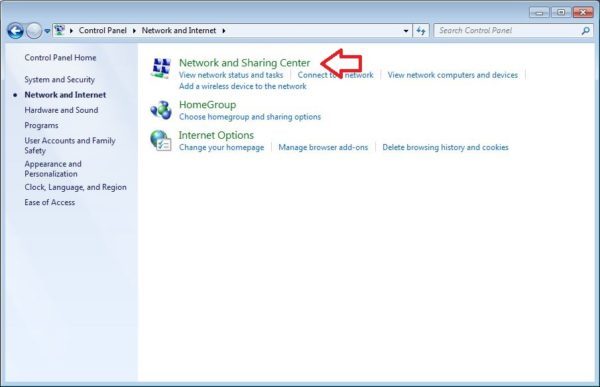
- Selanjutnya klik Netword and Sharing Center
- Kemudian pilih Change Advanced Sharing Setting

- Pada bagian File and printer sharing pastikan dalam keadaan “Turn on file and printer sharing”

- Kemudian Scroll kebawah cari Password protected sharing pilih “Turn of password protected sharing”. Tujuannya agar printer yang sudah di share dapat digunakan komputer lain tanpa harus memasukkan password.

- Jika sudah klik Save Changes untuk menyimpan perubahan.
Setelah mengaktifkan pengaturan File and printer sharing, selanjutnya melakukan sharing printer. Pastikan driver printer sudah terinstal dan komputer bisa melakukan print dengan normal, coba test print dahulu untuk memastikannya.
Ikuti langkah-langkah sharing printer dibawah ini dan terapkan di komputer yang terhubung langsung dengan printernya.
Cara sharing printer ke komputer lain
- Buka Devices and Printers dari Start Menu
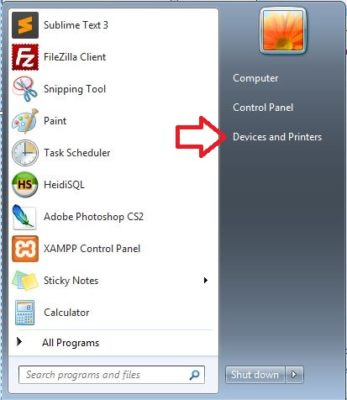
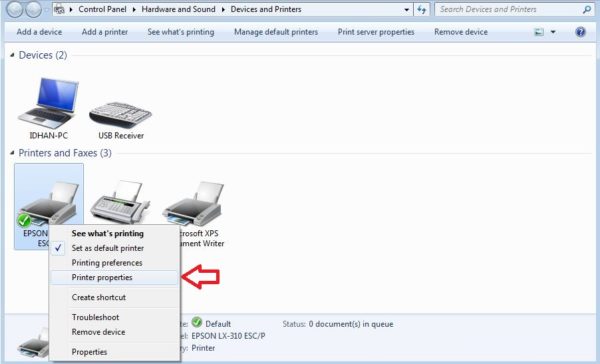
- Klik kanan pada Model Printer yang akan di sharing dan pilih Printer Properties
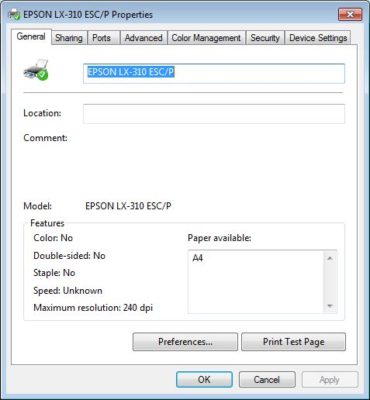
- Maka akan tampil jendela properties dari printer nya
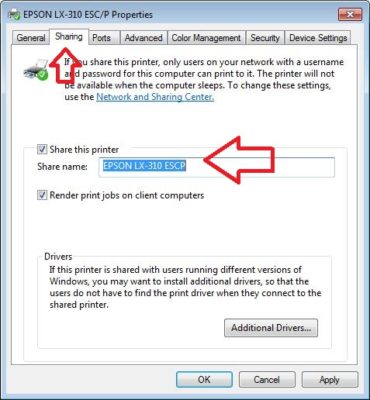
- Kemudian pilih tab Sharing dan aktifkan ceklis pada bagian “Share this printer”
- klik Apply dan Ok untuk menyimpan settingan
Pada tahap ini printer sudah selesai di share dan siap digunakan, selanjutnya kita hanya perlu menghubungkannya agar bisa digunakan di komputer lain.
Perlu diingat syarat utama agar komputer atau laptop lain bisa tersambung dengan printer yang sudah di share yaitu harus berada di satu jaringan yang sama.
Cara menghubungkan printer yang sudah di share
- Aktifkan juga File and printer sharing di komputer yang akan mengakses printer yang sudah di share.
- Buka My Computer atau File Exlorer dari Start Menu bisa juga dengan menekan logo windows + E secara bersamaan kemudian pilih Network di sebelah kiri bawah.

- Cari nama komputer yang terhubung dengan printer, buka dengan cara klik 2x pada nama komputer nya

- Maka akan tampil printer yang sudah di share tadi, klik kanan dan pilih Connect, komputer akan otomatis menginstal driver nya.

- Selesai, kamu sudah bisa menggunakan printer sharing tersebut. Pilih nama printernya saat mencetak dokumen.
Langkah pertama kita buat topologinya, topologi yang dimaksud terdiri dari :
2 Router
2 Switch
2 PC


Dan Kabel yang digunakan :
Kabel Straight-Through
Kabel Cooper Cross-Over
NOTE :
Kabel Straight


Kabel dengan kombinasi ini digunakan untuk koneksi antar perangkat yang berbeda jenis, seperti antara komputer ke switch, komputer ke hub/bridge, router ke switch dsb.
Kabel Cooper Cross-Over


Kabel digunakan untuk menghubungkan 2 device yang sama.
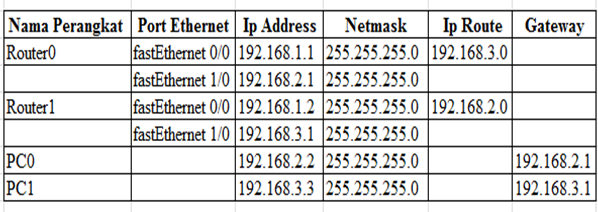
Langkah kedua kita tentukan IP Address yang akan digunakan, disini kita akan menggunakan IP Address kelas C, kenapa IP Address kelas C? karena disini jaringan komputer yang akan dibuat berukuran kecil/berskala kecil, jadi dengan IP Address kelas C sudah bisa mengkoneksi perangkat. Berikut IP Address :

Langkah ketiga kita buka Cisco Packet Tracer, disini saya pakai Cisco Packet Tracer versi 7.3.0, setelah dibuka kita input perangkat — perangkat topologi yang sebelumnya sudah dirancang.
Setelah semua perangkat sudah disiapkan, kita hubungkan kabel — kabel untuk menghubungkan Router, Switch dan PC yang digunakan.
Bila sudah selesai dihubungkan kabelnya, langkah keempat kita konfigurasi interface pada router, disini kita konfigurasi secara manual.
Continue with Configuration dialog? [yes/no]: no
Router> enable
Router#conf t
Router{Config}#interface fastEthernet 0/0
Router{Config-if}#ip address 192.168.1.1 255.255.255.0
Router{Config-if}#no shutdown
Router{Config-if}#exit
Router{Config}#interface fastEthernet 1/0
Router{Config-if}#ip address 192.168.2.1 255.255.255.0
Router{Config-if}#no shutdown
Router{Config-if}#exit
Router{Config}#ip route 192.168.3.0 255.255.255.0 192.168.1.2
Router{Config}#exit
Router#copy running-config startup-config
Router#show ip route
Router#exit


Continue with Configuration dialog? [yes/no]: no
Router> enable
Router# conf t
Router{Config}#interface fastEthernet 0/0
Router{Config-if}#ip address 192.168.1.2 255.255.255.0
Router{Config-if}#no shutdown
Router{Config-if}#exit
Router{Config}#interface fastEthernet 1/0
Router{Config-if}#ip address 192.168.3.1 255.255.255.0
Router{Config-if}#no shutdown
Router{Config-if}#exit
Router{Config}#ip route 192.168.2.0 255.255.255.0 192.168.1.1
Router{Config}#exit
Router#copy running-config startup-config
Router#show ip route
Router#exit


NOTE :
Router> enable
Secara default , CLI (Command Line Interface) akan masuk ke mode user, tandanya adalah simbol “>” yang ada dibagian depan nama host(dalam hal ini “router”). Pada mode user kita tidak dapat mengkonfigurasi apapun, oleh karena itu harus beralih ke mode privileged(juga dikenal sebagai EXEC-level mode) dengan perintah “router>enable” kemudia tekan enter. Apabila perintah berhasil tereksekusi, maka simbol didepan nama host akan berubah menjadi “#”.
Router# conf t / configure terminal
Untuk dapat melakukan konfigurasi, dengan perintah tersebut kita akan masuk ke Global Configuration Mode. Indicator pada host nantinya akan berubah menjadi “router(config)# yang artinya telah masuk ke Global Configuration Mode.
Router{Config-if}#no shutdown
Untuk mengaktifkan interface, jika kita ingin mendisable kita tinggal ketik Shutdown pada perintah konfigurasi interface.
Router{Config-if}#exit
Untuk Keluar dari configure terminal, akan kembali semula.
Router{Config}#interface fastEthernet 0/0
Untuk beralih ke mengkonfigurasi antarmuka fastEthernet 0/0
Router{Config-if}#ip address 192.168.1.1 255.255.255.0
Untuk konfigurasi ip address 192.168.2.1 dengan subnet mask 255.255.255.0
Router{Config-if}#ip route 192.168.2.0 255.255.255.0 192.168.1.1
Untuk konfigurasi ip route (ip network tujuan) (netmask tujuan) (jalur ip untuk ke ip address tujuan).
Router#copy running-config startup-config
Untuk menyimpan pengaturan yang sedang berjalan (running configuration) saat ini.
Router#show ip route
Untuk menampilkan isi dari table routing ip.


Setelah selesai konfigurasi Router, maka langkah kelima kita setting IP pada masing-masing client (PC).
PC0
ip address : 192.168.1.2
netmask : 255.255.255.0
gateway : 192.168.1.1


PC1
ip address : 192.168.1.3
netmask : 255.255.255.0
gateway : 192.168.1.2


Langkah terakhir untuk mengecek semuanya terhubung, sebagai berikut :
1. Klik Icon Surat, yaitu Add Simple PDU(P)
2. Tarik Icon ke antar PC atau Router ke PC
3. Apabila berhasil kan “Successful” bila tidak akan “Failed”


Untuk mengecek IP tersebut terhubung kita dapat mengecek dengan command prompt, berkut ini :
1. Klik PC0
2. Pilih Desktop
3. Pilih Command Prompt
4. Ketik perintah Ping IP Address ( Ping 192.168.1.2 )
5. Apabila berhasil kan “Reply From 192.168.1.2 bytes=32 time=1ms TTL=128” bila tidak akan “Request Timed Out”


Tidak ada komentar:
Posting Komentar